jueves, 6 de septiembre de 2012

Microsoft Power Point

MICROSOFT POWER POINT
Es una aplicación utilizada para crear presentaciones con diapositivas.  En ella podemos aplicar efectos de animación, transición, aplicar sonido, vídeos, entre otros.
Los pasos para entrar al programa son:
Ø  Click en el botón inicio
Ø  Seleccione todos los programas
Ø  Click en Microsoft Office
Ø  Seleccione Microsoft Office Power Point


INSERTAR NUEVA DIAPOSITIVA
Ø  Click en el menú inicio
Ø  Click en el ícono nueva diapositiva


CAMBIAR EL DISEÑO A LA DIAPOSITIVA
Ø  Seleccione la diapositiva que desea cambiarle el diseño
Ø  Seleccione el menú inicio
Ø  Click en el ícono Diseño
Ø  Seleccione el diseño que desee.
     
MOSTRAR LA DIAPOSITIVA
Ø  Presione la tecla f5
Ø  Desplácese con los direccionales

APLICAR DISEÑO DE FONDO
Ø  Click en el menú Diseño
Ø  Seleccione el diseño o tema que desee

APLICAR TRANSICIÓN A LA DIAPOSITIVA
Ø  Click en el menú animaciones
Ø  Seleccione la transición que desee


APLICAR EFECTOS AL TEXTO
Ø  Click en el menú animaciones
Ø  Seleccione el texto que desea animar
Ø  Click en el ícono personalizar animación
Ø  Seleccione efectos
Ø  Seleccione entradas
Ø  Click en más efectos
Ø  Seleccione el efecto que desee
Ø  Click en aceptar
NOTA: Este procedimiento se debe realizar a cada texto que desee.
BOTONES DE ACCIÓN
Son formas empleadas para mostrar una diapositiva aplicada por el usuario, también puede mostrar acciones que permiten abrir otro archivo de power point o diferente de ésta.
Los pasos para crearla son los siguientes:
Ø  Click en el menú Insertar
Ø  Seleccione formas
Ø  Seleccione el botón de acción que desee
Ø  Seleccione con click sostenido el área de la diapositiva aplicando el tamaño que desee del botón de acción
Ø  Seleccione hipervínculo a
Ø  Seleccione la acción que desee


Nos devuelve a la primera
Diapositiva


Podemos crear otro botón de la siguiente manera:
Ø  Click en el menú Insertar
Ø  Seleccione formas
Ø  Seleccionamos el botón personalizar
Ø  Seleccione con click sostenido el área de la diapositiva aplicando el tamaño que desee del botón de acción
Ø  Escribimos sobre el cuadro la palabra salir
Ø  Click derecho sobre el botón de acción salir
Ø  Click en hipervínculo
Ø  Click en hipervínculo a
Ø  Seleccionamos la opción fin de la presentación
Ø  Click en aceptar


Si deseamos anexarle un archivo a nuestra presentación de Power Point hacemos lo siguiente:
Ø  Click en el menú Insertar
Ø  Seleccione formas
Ø  Seleccionamos el botón personalizar
Ø  Seleccione con click sostenido el área de la diapositiva aplicando el tamaño que desee del botón de acción
Ø  Escribimos sobre el cuadro la palabra Archivo
Ø  Click derecho sobre el botón de acción Archivo
Ø  Click en hipervínculo
Ø  Click en hipervínculo a
Ø  Seleccionamos la opción otro archivo
Ø  Escogemos el archivo que necesitamos
Ø  Click en aceptar
Ø  Oprimimos la tecla f5 para ver el resultado


APLICAR HIPERVÍNCULO
Los hipervínculos son enlaces que nos permiten abrir una información de la presentación o de otros archivos de Power Point.
Se debe establecer en una diapositiva aparte una tabla de contenido y luego aplicarle los enlaces a cada tema para que abra las diapositivas que lleven el contenido de ésta.
Los pasos para realizarlo son los siguientes:
Ø  Sombree el tema de la tabla de contenido (Este se debe analizar no por uno)
Ø  Seleccione el menú insertar
Ø  Click en el ícono hipervínculo
Ø  Seleccione la opción lugar en este documento
Ø  Seleccione la diapositiva que lleva el contenido
Ø  Aceptar
NOTA: Esto también se puede realizar haciendo click con el botón derecho del mouse, escogiendo la opción hipervínculo.


ENSAYAR INTERVALOS
Esta opción nos permite darle un tiempo determinado por el usuario a una diapositiva que al ejecutarse con la tecla f5 nos mostrará por tiempo determinado cada una de las diapositivas de manera automática.  Los pasos para heredarla son los siguientes:
Ø  Click en el menú presentación con diapositivas
Ø  Seleccione el ícono ensayar intervalos
Ø  Espere el tiempo que desea asignarle
Ø  Haga click sobre la diapositiva para pasarse a la siguiente
Ø  Establezca otro tiempo para la siguiente diapositiva
NOTA: Al terminar con todas las diapositivas preguntará si desea guardar los tiempos aplicados, escoja la opción sí o guardar.


GRABAR VOZ EN POWER POINT
Ø  Seleccione el menú presentación con diapositivas
Ø  Click en grabar narración
Ø  Seleccione el botón aceptar
Ø  Empiece a leer la información en voz alta
Ø  Presione enter para pasar a la siguiente diapositiva
Ø  Vuelva a leer en voz alta
NOTA: Este procedimiento debe realizarse en cada diapositiva.  Si hubo algún problema de lectura borre el ícono del  altavoz y vuelva a grabar.


TALLER DE POWER POINT
1.    Crear un archivo en Power Point con el nombre Panel de Control parecido con el dibujo de arriba y llamarlo con el nombre “PANEL”.


2.    En un archivo nuevo de Power Point crear una presentación con las siguientes diapositivas.  Con sus respectivos efectos y dibujos.  Guárdelo con el nombre COMPUTADOR.


3.    Crear un archivo que contenga un dibujo de un portátil y llame a la presentación


4.    En el botón Palabras según se acento seleccione el archivo que habla de ello.


Microsoft Excel

MICROSOFT EXCEL
Es una aplicación utilizada para crear hojas de cálculo tales como facturas, presupuestos, nóminas, planillas, gráficos, estadísticas, entre otros.  Los pasos son los siguientes:
ü  Click en el botón inicio
ü  Todos los programas
ü  Microsoft Excel

CARACTERÍSTICAS DE EXCEL
ü  Barra de Título
ü  Barra de Menú
ü  Barra de Herramientas
ü  Barra de fórmulas
ü  Cuadro de Nombres
ü  Área de Trabajo
ü  Cabecera de Columnas
ü  Cabecera de Filas
ü  Barras de desplazamiento
ü  Barras de Hojas
ü  Barras de Estado
El área de trabajo de Excel está subdivido en cuadros rectangulares Llamadas celdas.  Las celdas que nos permite desplazarnos se llaman celdas activas.  La celda activa lleva en su parte inferior derecha un pequeño recuadro negro llamado autorelleno que es lo que nos permite hacer copias en las celdas.

AJUSTAR TEXTO EN LA CELDA

ü  Seleccione o sombree las celdas que desea ajustar
ü  Click en el ícono ajustar texto


GIRAR TEXTO EN LA CELDA
ü  Seleccione el texto que desea girar
ü  Click en el ícono orientación
ü  Seleccione orientación deseada.


BORDES CELDAS
ü  Sombree las celdas que desee
ü  Seleccione el ícono bordes (en la pestaña)
ü  Seleccione el borde que desee


COMBINAR CELDAS
ü  Sombree dos o más celdas
ü  Click en Combinar y Centrar


ALINEACIÓN DE CELDAS
ü  Seleccione la celda que desea alinear
ü  Seleccione las alineaciones que desee (Alinear en medio, centrar, parte superior) etc.


CAMBIAR NOMBRES A LAS HOJAS
ü  Click en el botón derecho sobre el nombre de la hoja
ü  Seleccione cambiar nombre
ü  Escriba nombre deseado
ü  Enter


ORDENAR DATOS
ü  Sombree las celdas que desea ordenar
ü  Seleccione ordenar y filtrar
ü  Seleccione el tipo de orden (ascendente o descendente)


ORDENADO ASCENDENTEMENTE


APLICAR FILTROS
ü  Sombree los datos que desee
ü  Seleccione ordenar y filtrar
ü  Seleccione la opción filtro


ENCABEZADO Y PIE DE PÁGINA
ü  Click en Insertar
ü  Click en Encabezado y Pie de Página
ü  Escribir el texto en la alineación que desee
ü  Seleccione el ícono ir al pie
ü  Escriba el pie de página en la alineación que desee
ü  Click fuera del encabezado y del pie


FÓRMULAS BÁSICAS
ü  Fórmulas para Sumar
=a1 + b1 Enter
ü  Fórmulas para Restar
=a1 - b1 Enter
ü  Fórmulas para Multiplicar
=a1 * b1 Enter
ü  Fórmulas para Dividir
=a1 / b1 Enter
ü  Fórmulas para Sumatoria
=suma (a1:a7) Enter


También se puede realizar la sumatoria sombreando la serie de números y luego hacer click al ícono autosuma


TALLER NÚMERO 1 DE EXCEL
La corporación Asenorte realizó una cotización de los siguientes materiales:
ü  10 Mouse Valor Unitario                                $12.000
ü  6 Teclados Valor Unitario                              $17.000
ü  3  Pantallas Planas Valor Unitario               $280.000
ü  10 Carpetas Valor Unitario $ 500
ü  15 Marcadores Borrables Valor Unitario     $    1.000
ü  5 Borradores para Tablero Valor Unitario   $    1.500
Muestre el resultado total de la cotización en Excel.


CANT.
ARTICULOS
VR. UNITARIO
VR. TOTAL
10
Mouse
 $      12.000
 $ 120.000
6
Teclados
 $       17.000
 $  102.000
3
Pantallas Planas
 $   280.000
 $  840.000
10
Carpetas
 $            500
 $       5.000
15
Marcadores B.
 $         1.000
 $     15.000
5
Borradores Tab
 $         1.500
 $       7.500


TOTAL
 $1.089.500


FÓRMULA PARA HALLAR PORCENTAJE
= a1 * 16% Enter
NOTA: El número 16 es una variable, puede ser cualquier valor.

TALLER NUMERO 2 DE EXCEL
La señora CARMEN GONZALEZ, compró los siguientes artículos  de ropa:
ü  4 Camisas Valor Unitario        $ 45.000
ü  4 Blusas Valor Unitario           $ 38.000
ü  5 Camisillas Valor Unitario      $  6.000
ü  4 Pantis Valor Unitario            $ 3.000
ü  5 Brasieres Valor Unitario       $ 6.000
Se hizo un descuento del 15% del valor total de la factura.
Muestre el resultado a pagar incluyendo el descuento.
CANT.
ARTICULOS
VR. UNITARIO
VR. TOTAL
4
Camisas
 $               45.000
 $      180.000
4
Blusas
 $               38.000
 $      152.000
5
Camisillas
 $                 6.000
 $         30.000
4
Pantys
 $                 3.000
 $         12.000
5
Brasieres
 $                 6.000
 $         30.000


SUBTOTAL
 $      404.000


DCTO 15%
 $         60.600


TOTAL A PAGAR
 $      343.400


TALLER NUMERO 3 DE EXCEL
El señor CARLOS RODRIGUEZ, fue a mercar y realizó las siguientes compras:
25 libras de arroz, Vr Unit.         $1.900
3 Litros de Aceite, Vr Unit.         $8.000
3 libras de Carne, Vr Unit.          $4.000
2 Verduras, Vr Unit.                    $  500
5 Libras de Papa, Vr Unit.          $6.000

Muestre El Valor A Pagar Agregando Un IVA Del 1.6%
CANT.
ARTICULOS
VR. UNITARIO
VR. TOTAL
25
Arroz
 $                             1.900
 $      47.500
3
Aceite
 $                             8.000
 $      24.000
3
Carne
 $                             4.000
 $      12.000
2
Verduras
 $                                500
 $         1.000
5
Papa
 $                                600
 $         3.000


SUBTOTAL
 $      87.500


 $      14.000


TOTAL
 $    101.500


Fórmula Lógica Sí
Esta fórmula permite realizar una condición en donde mostrará como resultado un solo valor de 2 respuestas.
La sintaxis es:
= si (a1>10; “Mayor”;  “Menor”) Enter

TALLER NUMERO 4 DE EXCEL
La empresa Caimantech compró los siguientes artículos de
Computación:
7 Monitores, Vr Unit                  $260.000
14 Teclados, Vr Unit                 $ 18.000
20 Mouse, Vr Unit                     $ 11.000
4 Estabilizadores Vr Unit          $  30.000
40 Memorias USB, Vr Unit        $  18.000
Le hicieron un descuento del 15%, muestre el total a
Pagar de la factura.

CANT.
ARTICULOS
VR. UNITARIO
VR. TOTAL
7
Monitores
 $                 260.000
 $      1.820.000
14
Teclados
 $                    18.000
 $          252.000
20
Mouse
 $                    11.000
 $          220.000
4
Estabiliz.
 $                    30.000
 $          120.000
40
Mem UUSB
 $                    18.000
 $          720.000


SUBTOTAL
 $      3.132.000


DCTO 15%
 $          469.800


TOTAL
 $      2.662.200


TALLER  NÚMERO 5  DE EXCEL

La empresa Construcciones Ltda. realizó una compra de los
Siguientes materiales de construcción:
70 Bolsas de Cemento, Vr Unit                        $23.000
200 Varillas, Vr Unit                                          $  1.200
70 Potes de Pintura, Vr Unit                             $20.000
10 Volquetas de Arena, Vr Unit                        $50.000
4.000 Ladrillos, Vr Unit                                     $     250
70 Láminas de Eternit, Vr Unit                          $20.000
Los materiales mencionados tienen IVA incluido del 1.6%
del total a pagar.


CANT.
ARTICULOS
VR. UNITARIO
VR. TOTAL
70
Cemento
 $           23.000
 $       1.610.000
200
Varillas
 $             1.200
 $          240.000
70
Pinturas
 $           20.000
 $       1.400.000
10
Arena
 $           50.000
 $          500.000
4000
Ladrillos
 $                 250
 $       1.000.000
70
Láminas
 $           20.000
 $       1.400.000


SUBTOTAL
 $       6.150.000


IVA 1.6%
 $            98.400


TOTAL
 $       6.248.400


TALLER NÚMERO 6 DE EXCEL
El almacén la 16 realizó  el siguiente pedido:
70 Pantalones Hombre, Vr Unit                                  $45.000
50 Pantalones Descaderados, Vr Unit                        $42.000
95 Blusas, Vr Unit                                                        $45.000
70 Pares de Sandalias, Vr Unit                                    $30.000
60 Pares de Zapatos, Vr Unit                                       $60.000
La política del almacén es por la compra mayores de  200.000 se hace un descuento del 25%, de lo contrario un Descuento del 15%, tal como lo maneja su proveedor.


GRÀFICOS DE EXCEL
Son funciones de Excel que nos permite crear representaciones gráficas a través de datos estadísticos ingresados a Excel.
Los pasos para crear gráficos son los siguientes:
Ø  Click en el botón insertar
Ø  Sombree los datos estadísticos ingresados a Excel
Ø  Seleccione el tipo de gráfico que desee (columnas, barras, circular, entre otros)
Para sombrear la parte de los datos debemos dejar la primera celda vacía.
TALLER No. 1 de EXCEL
La empresa Banamar tiene la siguiente producción de ventas de bananos con los siguientes datos:
Ø  2007                          70.000 cajas
Ø  2008                          110.000 cajas
Ø  2009                          100.000 cajas
Ø  2010                          115.000 cajas
Ø  2011                          112.000 cajas
Muestre los valores anteriores en un gráfico de barras.


TALLER No. 2
En la casa de Paola llegó la factura de la luz y contiene los siguientes datos estadísticos generados durante el primer semestre así:
Ø  Enero                     160 Kilovatios
Ø  Febrero                  160 Kilovatios
Ø  Marzo                     160 Kilovatios
Ø  Abril                      160 Kilovatios


TALLER No. 3
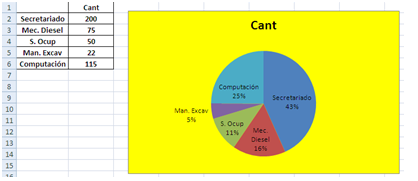
En la corporación Asenorte se realizó la siguiente encuesta acerca de los cursos promocionados.  Estos son los resultados arrojados:
Ø  Secretariado          200  desean estudiar
Ø  Mecánica Diesel      75  desean estudiar
Ø  Salud Ocupacional   50 desean estudiar
Ø  Manejo Excav.         22  desean estudiar
Ø  Computación          115 desean estudiar
Muestre la información anterior en un gráfico circular que muestre el porcentaje de cada curso.


Fórmula para hallar promedios
=promedio (a1:a10) Enter